
 Български
 Čeština
 中文
中文 Dansk
Dansk Nederlands
 English
 Eesti
Eesti Suomi
Suomi Deutsch
 Ελληνικά
 Magyar
 Italiano
 Latviešu
 Lietuvių
 Malti
Malti Polski
 Português
 Română
 Slovenčina
 Slovenščina
 Español
 Svenska
 Hrvatski
 Srpski
 Српски
 Bosanski
 Русский
 Türkçe
 Català
 Cymraeg
 Gaeilge
 Íslenska
 Lëtzebuergesch
 Македонски
 Norsk
NorskComment ajouter un panier d'achat à mon site WordPress/HTML
Dans le paysage numérique d'aujourd'hui, avoir une solution de commerce électronique est essentiel pour les entreprises cherchant à élargir leur portée et à augmenter leurs ventes. Si vous vous demandez comment ajouter un panier d'achat à votre site WordPress ou HTML, vous n'êtes pas seul. De nombreuses petites et moyennes entreprises, ainsi que des restaurants et des boutiques en ligne, sont confrontés à ce défi. Heureusement, il existe une solution simple : Shopwidget. Cet article explorera comment Shopwidget peut intégrer sans effort un panier d'achat dans votre site web existant sans avoir besoin d'une refonte complète.
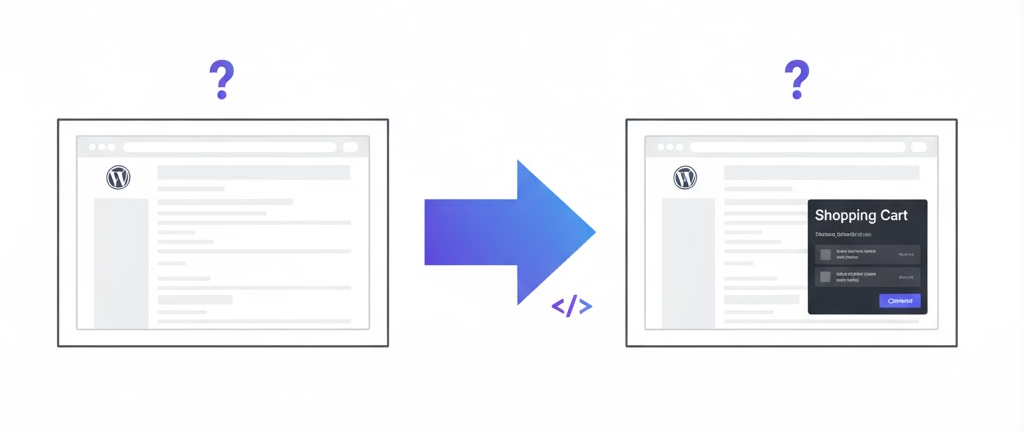
Comprendre le besoin d'un panier d'achat
Avant de plonger dans la manière d'ajouter un panier d'achat à votre site web, comprenons pourquoi c'est crucial. Un panier d'achat n'est pas juste une fonctionnalité ; c'est un composant vital de tout site de commerce électronique. Il permet aux clients de sélectionner les produits qu'ils souhaitent acheter, de gérer leurs sélections et de procéder au paiement. Sans un panier d'achat, votre site web ne peut pas faciliter les transactions, ce qui limite votre capacité à générer des revenus.
Les défis de l'ajout d'un panier d'achat
Les entreprises font souvent face à plusieurs défis lorsqu'elles essaient de mettre en œuvre un panier d'achat sur leurs sites web :
- Complexité technique : De nombreuses solutions nécessitent des compétences en codage ou en développement, ce qui peut constituer un obstacle pour les propriétaires de petites entreprises.
- Coût : De nombreuses plateformes de commerce électronique comportent des frais d'installation élevés et des coûts récurrents qui peuvent ne pas être réalisables pour des opérations plus petites.
- Problèmes d'intégration : Certaines solutions peuvent ne pas bien fonctionner avec les sites web existants, nécessitant une refonte complète ou des modifications importantes.
Ces défis peuvent décourager les propriétaires d'entreprises de poursuivre une stratégie de vente en ligne. Cependant, avec la bonne solution, ajouter un panier d'achat peut être un processus gérable.
Présentation de Shopwidget : La solution idéale
Shopwidget est une solution de commerce électronique légère conçue spécifiquement pour les petites et moyennes entreprises. Elle vous permet d'intégrer un panier d'achat dans votre site WordPress ou HTML existant sans avoir besoin d'une refonte complète. Voici comment Shopwidget peut vous aider à surmonter les défis mentionnés ci-dessus.
1. Fonctionne sur n'importe quel site web existant
L'une des caractéristiques remarquables de Shopwidget est sa compatibilité avec n'importe quel site web existant. Que vous utilisiez WordPress, HTML ou toute autre plateforme, Shopwidget peut être intégré en douceur. Cela signifie que vous n'avez pas à vous soucier de modifier le design ou la fonctionnalité de votre site web. Il vous suffit d'ajouter le code Shopwidget, et vous êtes prêt à partir.
2. Installation rapide et simple
Shopwidget est conçu pour être facile à utiliser. Le processus d'installation est simple et ne nécessite pas de développeurs coûteux ou de connaissances techniques approfondies. En quelques étapes, vous pouvez avoir votre panier d'achat opérationnel. Par exemple, un petit restaurant peut rapidement ajouter un menu et intégrer un système de paiement sans le tracas d'un codage compliqué.
3. Tarification abordable
Pour seulement 25 € par mois, Shopwidget offre une solution économique pour les entreprises. Il n'y a pas de frais cachés ou de coûts inattendus, ce qui facilite la budgétisation de vos besoins en commerce électronique. Cela est particulièrement avantageux pour les petites et moyennes entreprises qui peuvent fonctionner avec des marges serrées.
4. Entièrement adaptable et léger
Contrairement aux plateformes de commerce électronique plus lourdes telles que Shopify ou Magento, Shopwidget est conçu pour être léger et adaptable. Cela signifie qu'il ne ralentira pas votre site web, garantissant une expérience utilisateur fluide pour vos clients. Les sites à chargement rapide sont cruciaux pour retenir les visiteurs et réduire les taux de rebond, ce qui peut avoir un impact direct sur vos ventes.
5. Intégration automatique des produits et du paiement
Shopwidget intègre automatiquement les produits, les catégories et les fonctionnalités de paiement dans son widget léger. Cela vous fait gagner du temps et des efforts, vous permettant de vous concentrer sur ce qui compte le plus : gérer votre entreprise. Par exemple, si vous gérez une boutique en ligne, vous pouvez facilement ajouter de nouveaux produits et gérer votre inventaire directement via l'interface de Shopwidget.
Guide étape par étape pour ajouter Shopwidget à votre site
Maintenant que nous avons établi les avantages de Shopwidget, passons en revue les étapes pour l'ajouter à votre site WordPress ou HTML.
Étape 1 : Inscrivez-vous à Shopwidget
Visitez le site web de Shopwidget et inscrivez-vous pour un compte. Le processus est rapide et simple, nécessitant peu d'informations.
Étape 2 : Configurez votre compte Shopwidget
Une fois que vous avez créé un compte, vous pouvez commencer à configurer vos paramètres Shopwidget. Cela inclut l'ajout de vos produits, la configuration des catégories et la personnalisation du processus de paiement pour s'aligner sur les besoins de votre entreprise.
Étape 3 : Intégrez Shopwidget dans votre site web
Après avoir configuré votre compte, vous recevrez un extrait de code de Shopwidget. Voici comment l'intégrer :
-
Pour WordPress :
- Connectez-vous à votre tableau de bord WordPress.
- Allez à la section où vous souhaitez ajouter le panier d'achat (par exemple, une page ou une zone de widget).
- Utilisez le bloc HTML pour insérer l'extrait de code Shopwidget.
- Enregistrez vos modifications.
-
Pour les sites HTML :
- Ouvrez le fichier HTML où vous souhaitez placer le panier d'achat.
- Collez l'extrait de code Shopwidget à l'emplacement souhaité.
- Enregistrez le fichier et téléchargez-le à nouveau sur votre serveur.
Étape 4 : Testez votre panier d'achat
Une fois que vous avez intégré Shopwidget, il est essentiel de tester la fonctionnalité du panier d'achat. Naviguez sur votre site web et assurez-vous que les produits peuvent être ajoutés au panier et que le processus de paiement fonctionne sans problème. Cette étape est cruciale pour offrir une expérience utilisateur positive.
Étape 5 : Faites la promotion de votre nouveau panier d'achat
Maintenant que votre panier d'achat est en ligne, il est temps de le promouvoir. Utilisez vos canaux de marketing existants, tels que les réseaux sociaux, les newsletters par e-mail et votre site web, pour informer les clients des nouvelles capacités d'achat. Mettez en avant toute promotion spéciale ou fonctionnalité qui pourrait attirer les acheteurs.
Conclusion
Ajouter un panier d'achat à votre site WordPress ou HTML ne doit pas être une tâche décourageante. Avec Shopwidget, vous pouvez facilement intégrer une solution de commerce électronique entièrement fonctionnelle qui fonctionne avec votre site web existant. Son accessibilité, sa facilité d'utilisation et son adaptabilité en font un choix idéal pour les petites et moyennes entreprises cherchant à améliorer leurs capacités de vente en ligne.
Si vous êtes prêt à faire le prochain pas et à ajouter un panier d'achat à votre site, Commencez avec Shopwidget dès aujourd'hui !
Prêt à commencer avec Shopwidget?
Rejoignez des milliers d'entreprises qui ont déjà simplifié leur commerce électronique avec Shopwidget.